管理站点
站点代表配备了 Robeau 解决方案的不同建筑物或基础设施。
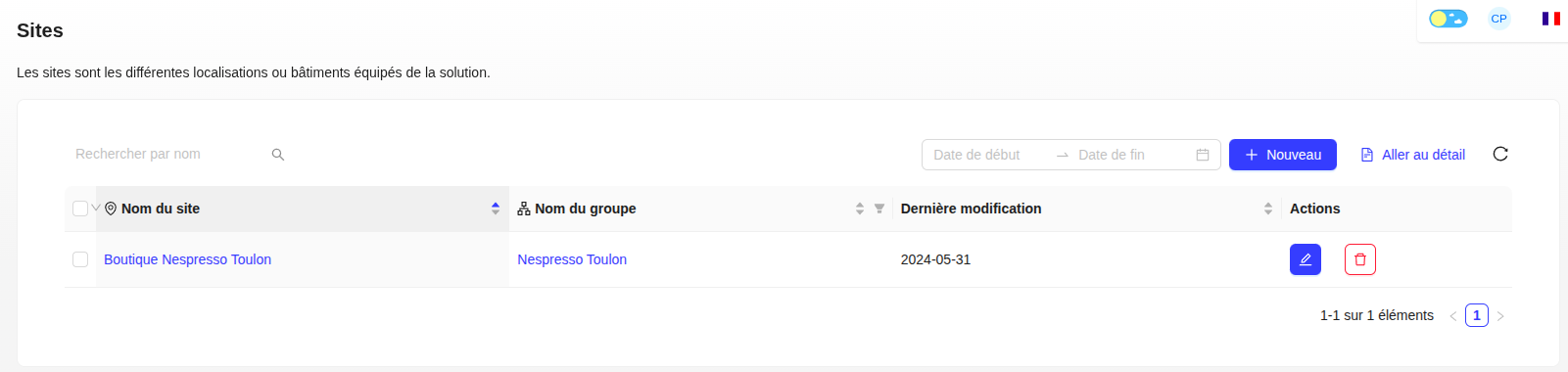
创建和管理站点
创建、修改和删除的工作方式与管理员和组相同。
要创建站点,您必须提供父组的名称、站点名称、其类型及其地址。
关注站点的警报
与管理员一样,您可以点击站点页面上的 “关注警报” 来设置您希望关注该特定站点的警报优先级。
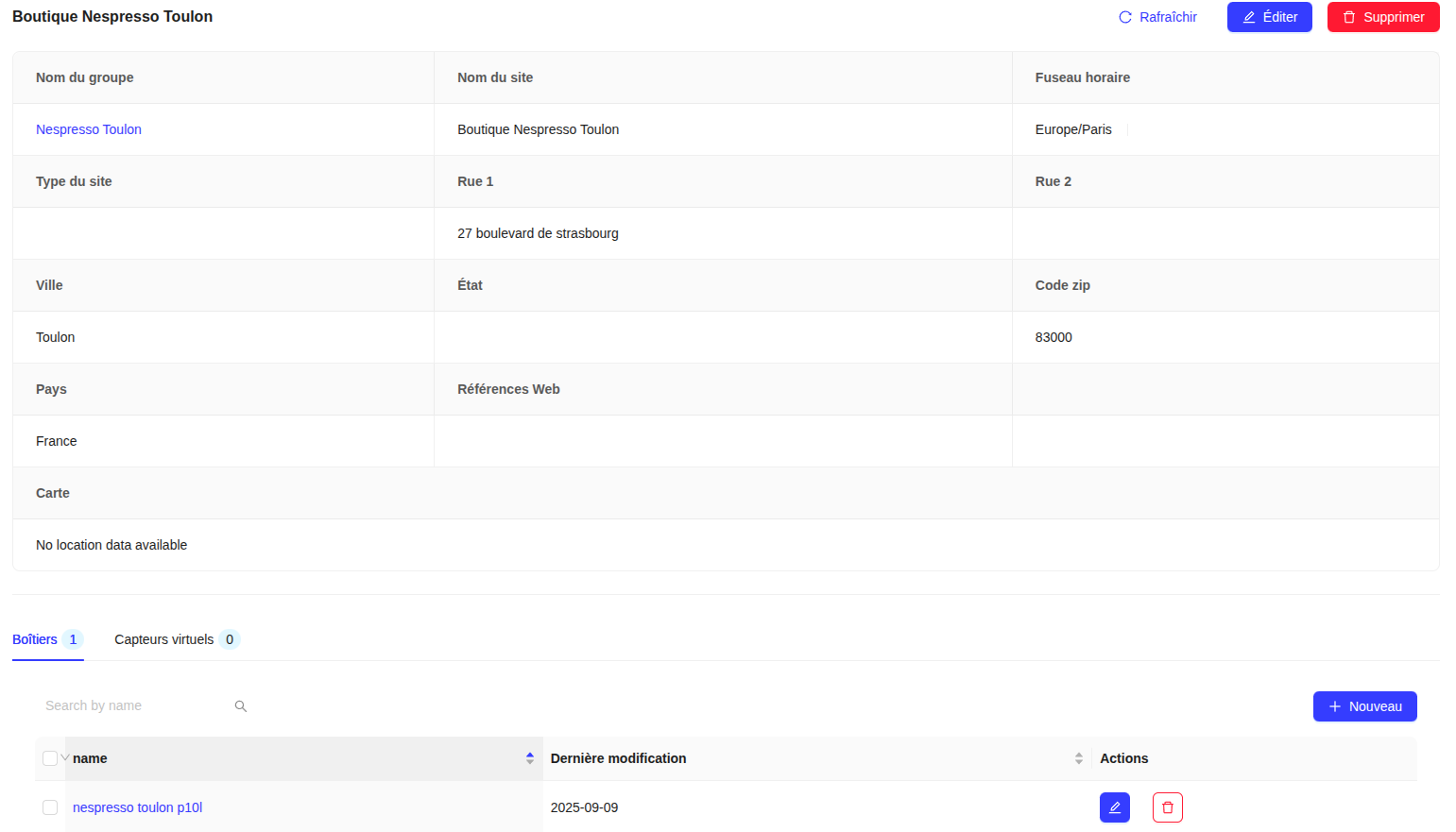
站点的设备
在站点页面上,您可以查看安装在那里的设备/发射器列表。
站点的发票
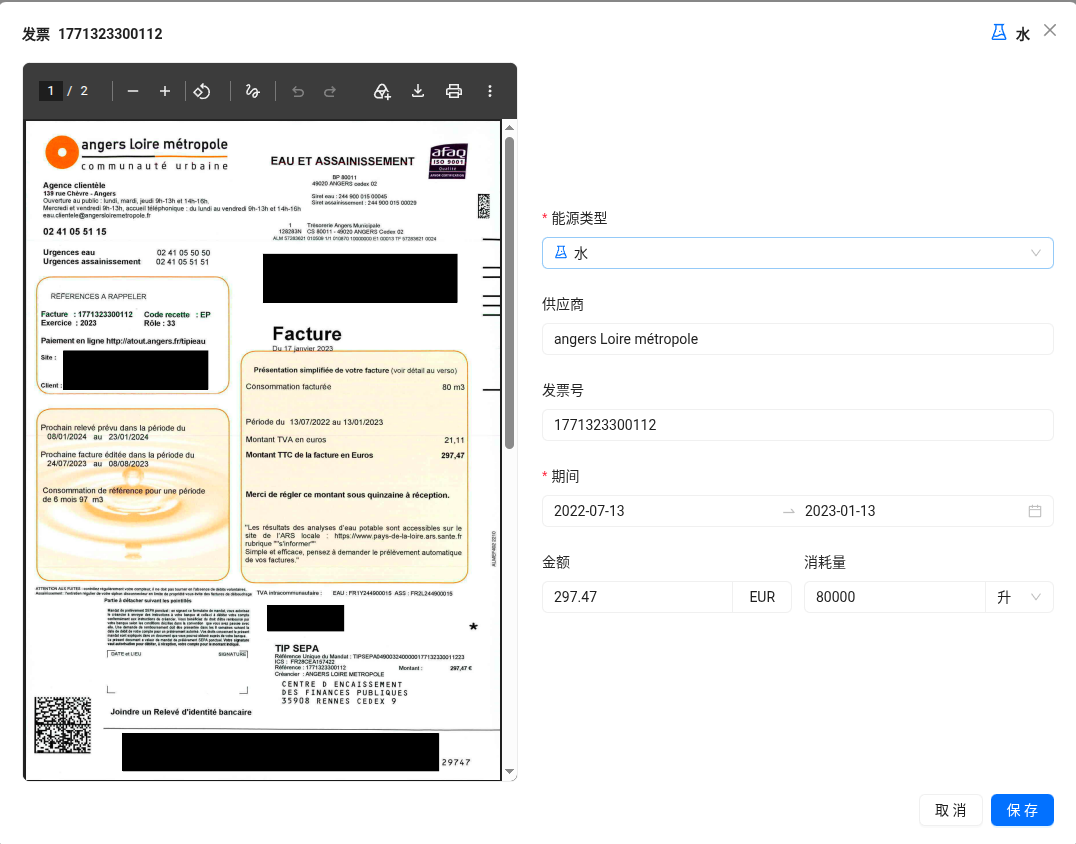
发票 选项卡汇总了该站点的发票。
登记表 可用于查看和管理发票,包含供应商、周期、金额和消耗量,并提供搜索和筛选功能。

点击某张发票,即可在界面中直接查看该发票及其主要信息。
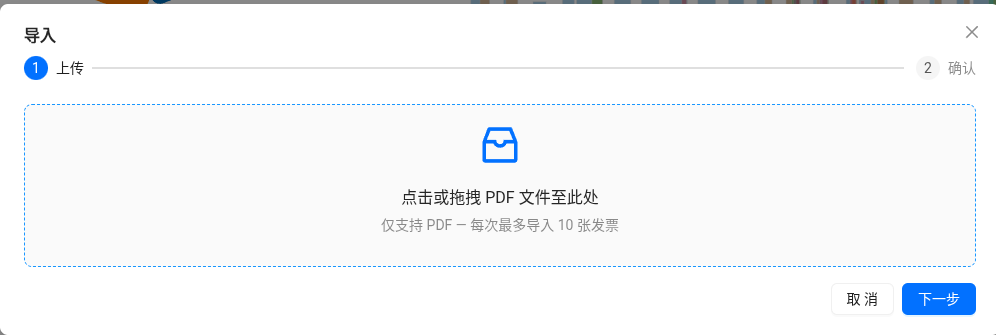
要添加发票,请点击 导入,上传 PDF 文件,核对系统提供的信息并确认。
站点的水价
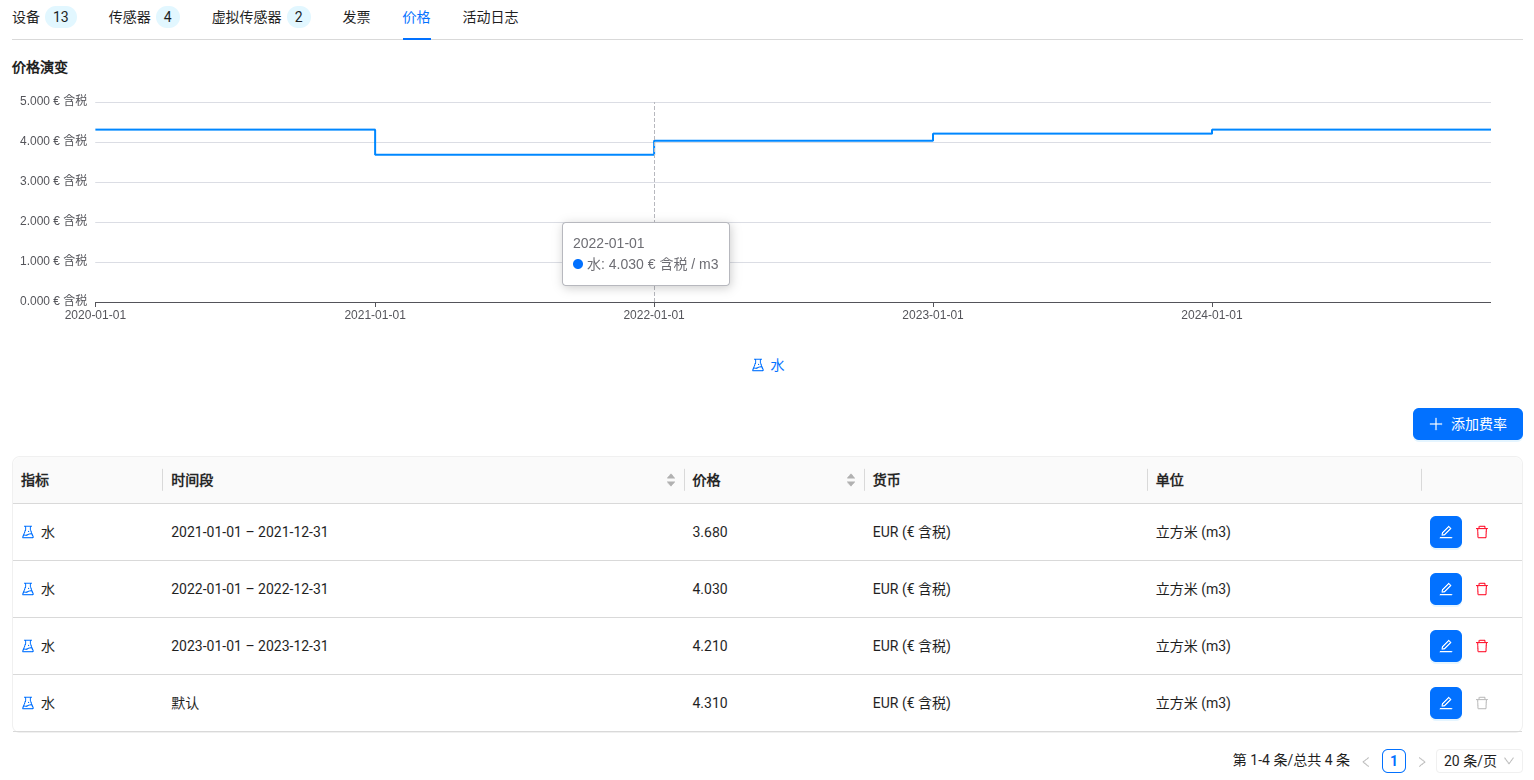
水价 选项卡可用于定义该站点所消耗水的价格,并跟踪其随时间的变化。
登记表 展示各项水价及其有效期、价格、货币和单位。曲线图还可用于查看价格随时间的演变。
要添加水价,请点击 添加水价。填写水的价格,选择货币和单位(此处为立方米),然后指定该水价的生效日期,如有需要可再指定结束日期。
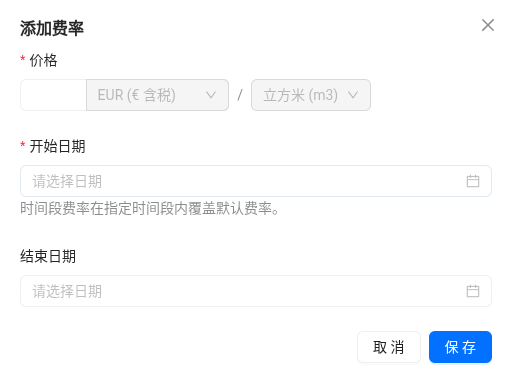
在某一时间段内定义的水价将在该时段内取代默认水价。这样即可反映水价随时间的变化。
设备映射
映射界面允许您在 Google Maps 或导入的平面图(图像地图)上定位传感器。在编辑模式下,您将测量点(燃气、卫生、锅炉房)放置在真实位置,以便在空间上下文中直接可视化数据。
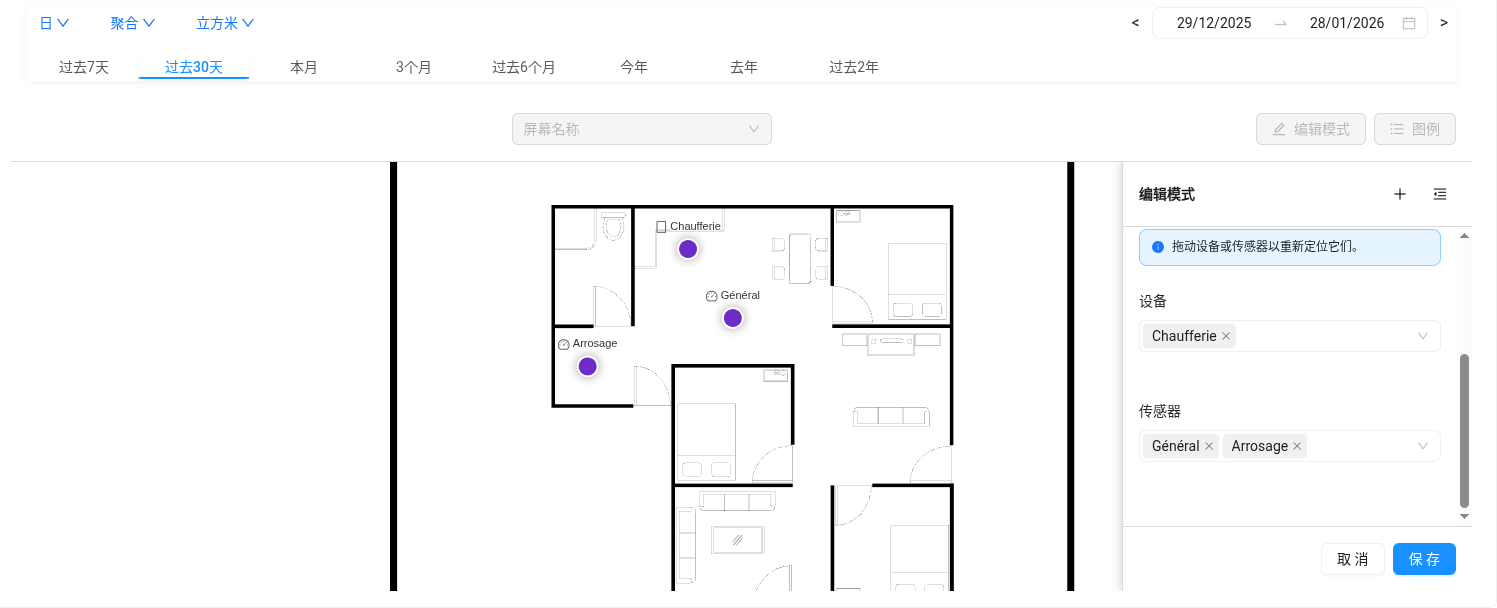
以下是一个清晰且结构化的分步指南,以配合您的屏幕截图:
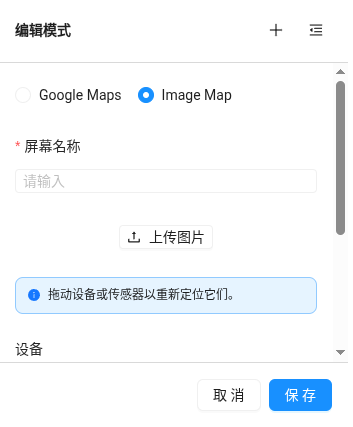
🟢 配置指南:传感器映射 按照以下步骤,只需几次点击即可空间化您的设备:
激活编辑模式: 点击主界面右上角的 编辑模式 按钮(铅笔图标)。
选择支持类型: 在侧边栏中,选择 Google Maps 进行地理视图,或选择 图像地图 以使用建筑平面图(格式 .png、.jpg 或 .svg)。
配置平面图: * 输入 屏幕名称(例如:"建筑物" 或 "1 层")。 * 如果您选择了"图像地图",请点击 上传图像 以导入您的文件。
定位传感器: 点击列表中的项目并拖拽您的设备图标以定位它们(燃气、卫生、锅炉房等)。
保存: 点击表单底部的蓝色 保存 按钮以验证配置。 提示: 您可以随时通过使用中央下拉菜单在不同楼层或已配置的建筑物之间导航来更改平面图。