Gérer les Sites
Les sites représentent les différents bâtiments ou infrastructures équipés de la solution Robeau.
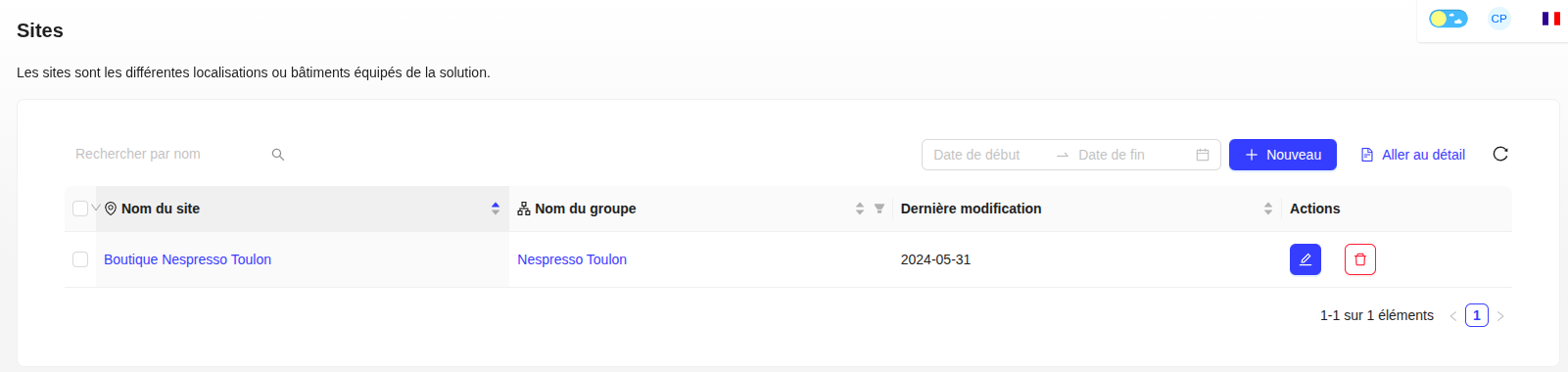
Créer et Gérer un Site
La création, modification et suppression fonctionnent comme pour les administrateurs et les groupes.
Pour créer un site, vous devez renseigner le nom du groupe de rattachement, le nom du site, son type et son adresse.
Suivre les Alertes d'un Site
Comme pour un administrateur, vous pouvez cliquer sur « Suivre les alertes » sur la fiche d'un site pour définir les priorités d'alertes que vous souhaitez suivre pour ce site en particulier.
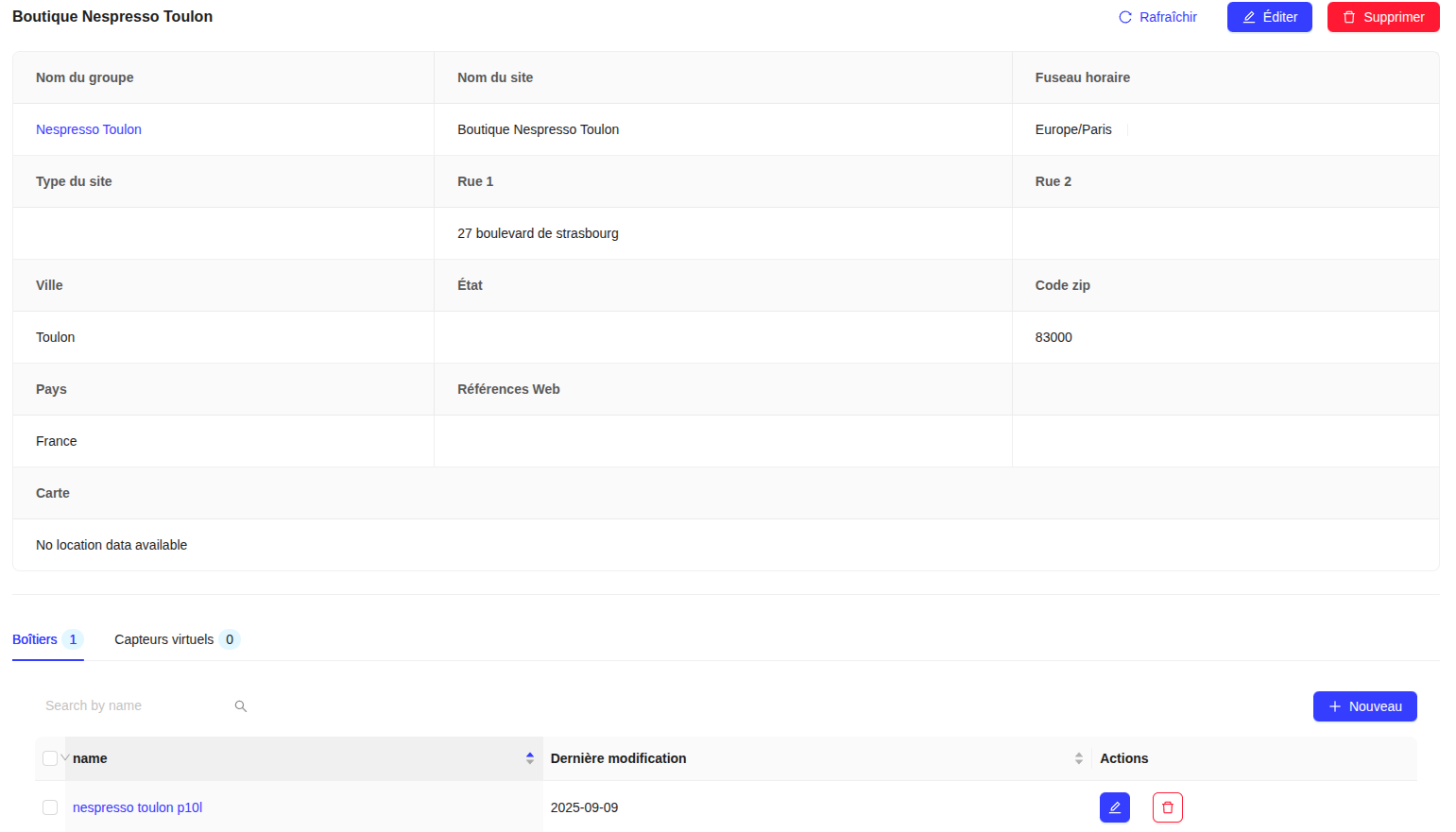
Boîtiers d'un Site
Depuis la fiche d'un site, vous pouvez visualiser la liste des boîtiers/émetteurs qui y sont installés.
Factures d'un Site
L'onglet Factures regroupe les factures du site.
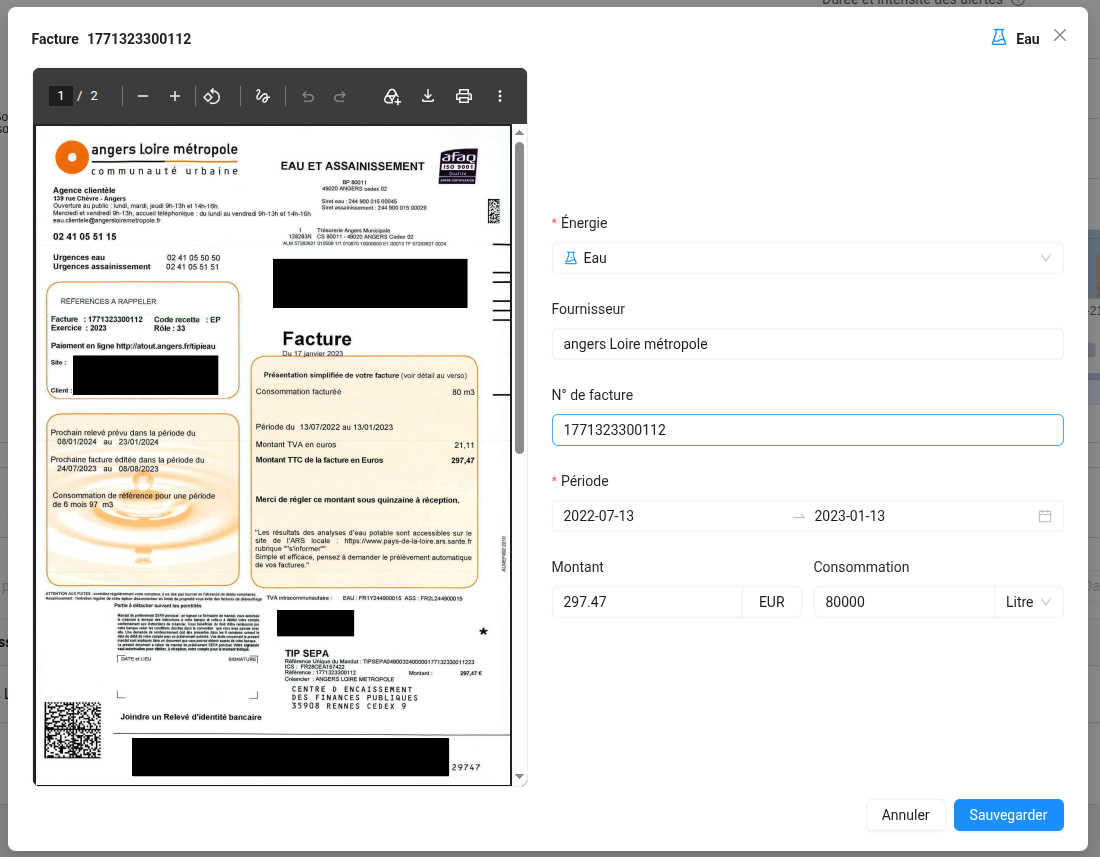
Le registre permet de consulter et de gérer les factures, avec leur fournisseur, période, montant et consommation, ainsi que des fonctionnalités de recherche et de filtrage.

Cliquez sur une facture pour la consulter directement dans l'interface, avec ses informations principales.
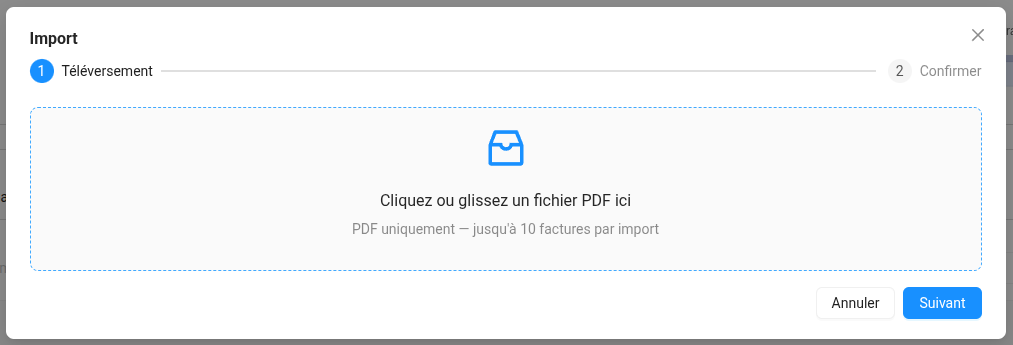
Pour ajouter une facture, cliquez sur Importer, déposez le PDF, vérifiez les informations proposées puis confirmez.
Tarifs d'un Site
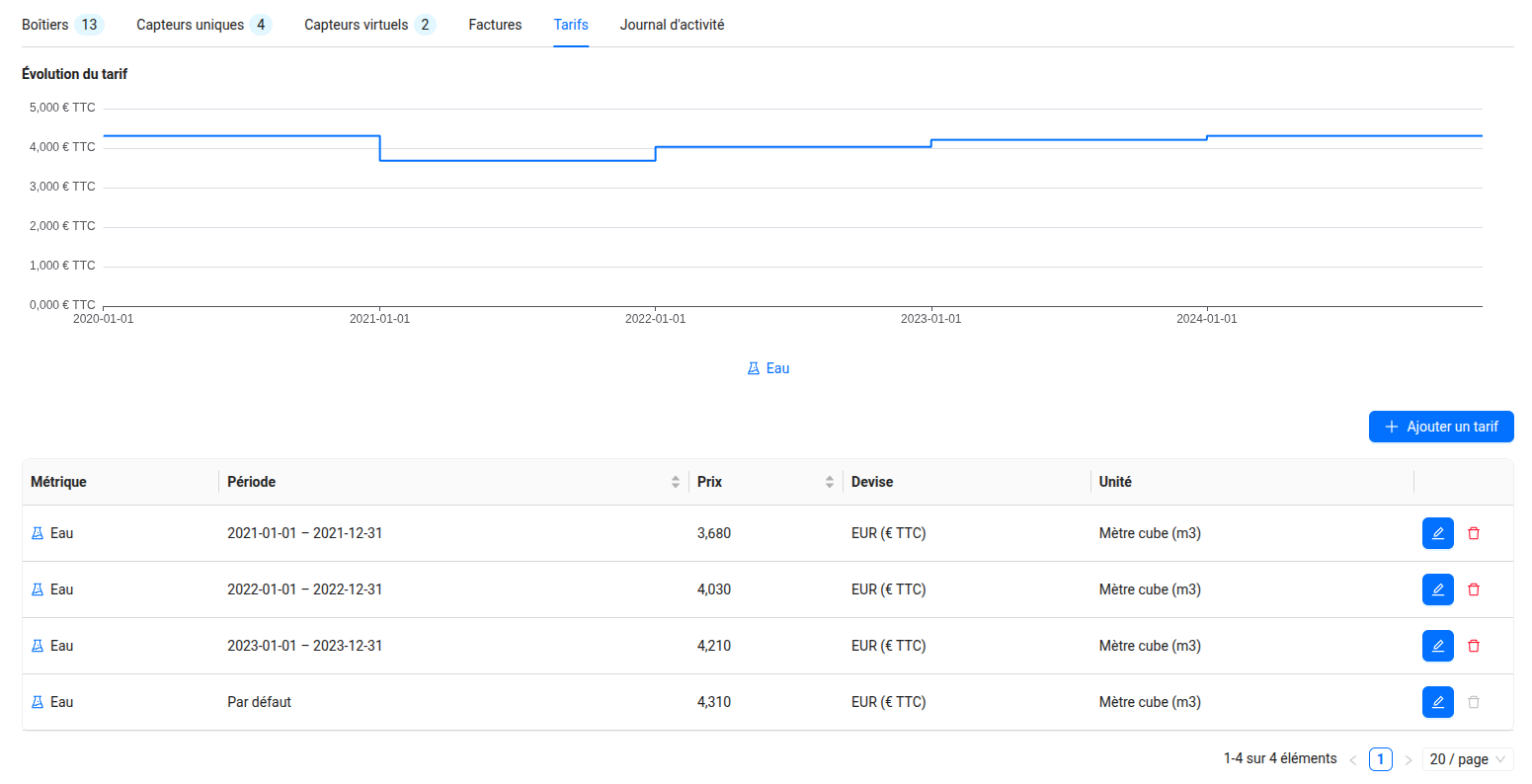
L'onglet Tarifs permet de définir le prix de l'eau consommée sur le site et de suivre son évolution dans le temps.
Le registre présente les tarifs de l'eau avec leur période de validité, leur prix, leur devise et leur unité. Une courbe permet également de visualiser l'évolution du prix au fil du temps.
Pour ajouter un tarif, cliquez sur Ajouter un tarif. Renseignez le prix de l'eau, sélectionnez la devise et l'unité (ici, le mètre cube), puis indiquez la date de début d'application du tarif et, si nécessaire, une date de fin.
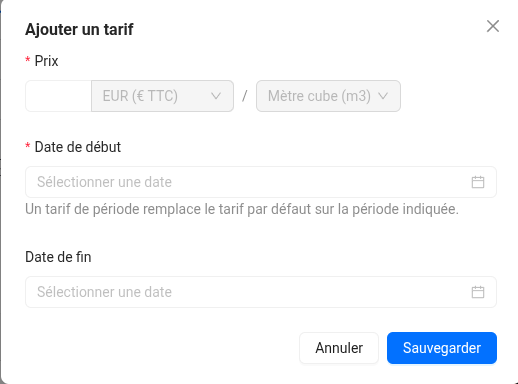
Un tarif défini sur une période donnée remplace le tarif par défaut pendant cette période. Cela permet de prendre en compte l'évolution du prix de l'eau au cours du temps.
Cartographie des équipements
L'interface de cartographie permet de positionner vos capteurs sur Google Maps ou sur un plan importé (Image Map). En mode édition, vous placez vos points de mesure (Gaz, Sanitaires, Chaufferie) aux emplacements réels pour visualiser vos données directement dans leur contexte spatial.
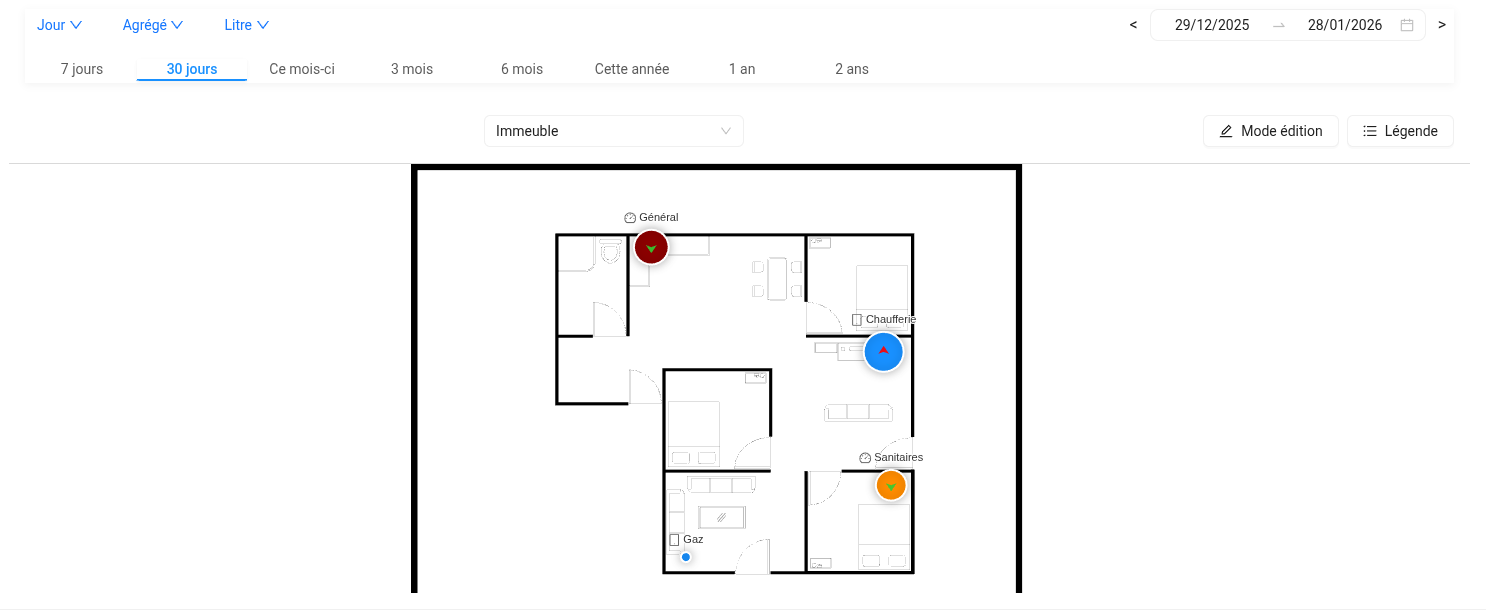
Voici un guide pas à pas, clair et structuré, pour accompagner vos captures d'écran :
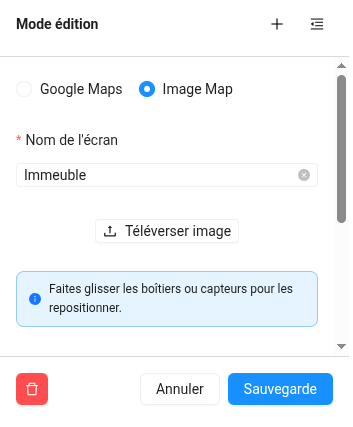
🟢 Guide de configuration : Cartographie des capteurs Suivez ces étapes pour spatialiser vos équipements en quelques clics :
Activer le mode édition : Cliquez sur le bouton Mode édition (icône crayon) en haut à droite de l'interface principale.
Choisir le type de support : Dans le panneau latéral, sélectionnez Google Maps pour une vue géographique ou Image Map pour utiliser un plan architectural (format .png, .jpg ou .svg).
Paramétrer le plan : * Donnez un Nom de l'écran (ex: "Immeuble" ou "Étage 1"). * Si vous avez choisi "Image Map", cliquez sur Téléverser image pour importer votre fichier.
Positionner les capteurs : Clickez sur l'élément de la liste et faites glisser les icônes de vos boîtiers pour les positionner (Gaz, Sanitaires, Chaufferie, etc.)
Enregistrer : Cliquez sur le bouton bleu Sauvegarde en bas du formulaire pour valider la configuration.
Astuce : Vous pouvez changer de plan à tout moment en utilisant le menu déroulant central pour naviguer entre les différents étages ou bâtiments configurés.